Setaţi telefonul Motorola ca dispozitiv bluetooth pe Mac
Aceştia sunt paşii necesari pentru a configura telefonul dumneavoastră pe Mac, pentru a transfera numere de telefon şi evenimente folosind iSync şi pentru a accesa Internetul folosind telefonul pe post de modem prin bluetooth.
Paşi:
1. Ar trebui să vedeţi un icon bluetooth în Menu bar. Dacă nu, mergeţi la "System preferences" -> "Network" -> "Bluetooth" -> "Bluetooth Modem" şi bifaţi opţiunea "Show Bluetooth status in menu bar".
2. Efectuaţi un clic pe iconul bluetooth şi selectaţi "Set up bluetooth device ..."
3. Apăsaţi "Continue"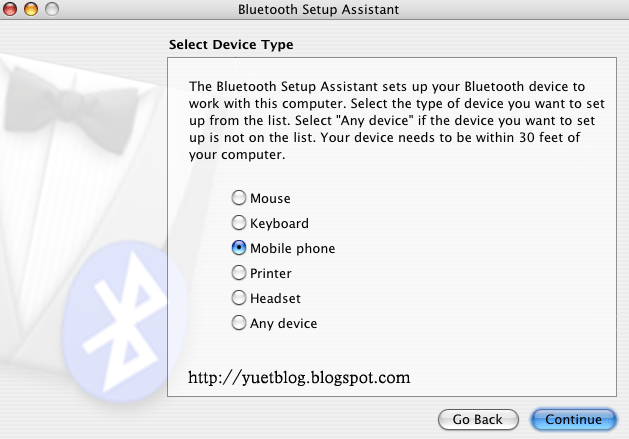
4. Selectati "Mobile phone" şi apasati "Continue". În meniul telefonului Motorola mergeti la Conexiune -> Legătură Bluetooth -> Setare şi selectaţi "Găsiţi-mă". După câteva secunde Mac-ul ar trebui să detecteze telefonul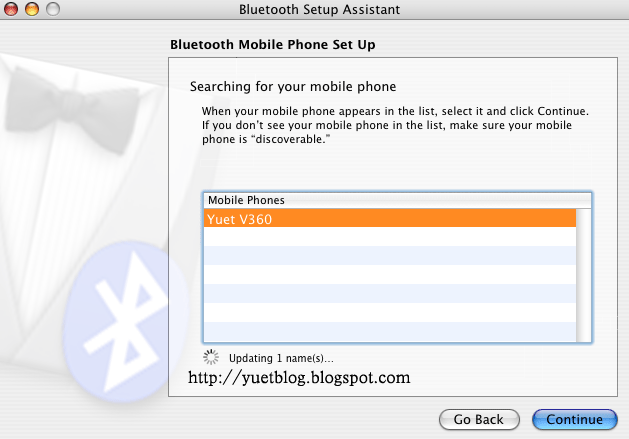
5. Selectaţi dispozitivul detectat şi apăsaţi "Continue"
6. Apăsaţi "Continue"
7. Telefonul vă va întreba dacă acceptaţi conexiunea cu Mac-ul; alegeţi „Da” şi tastaţi parola afişată pe ecranul calculatorului.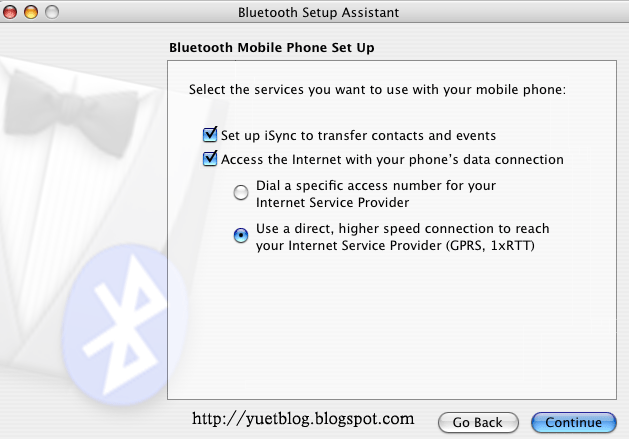
8. Alegeţi serviciile pe care le doriţi şi apăsaţi "Continue"
9. Dacă aţi ales "Access internet with your phone ...", Mac-ul vă va cere numele de utilizator, parola şi GPRS CID String (informaţii ce pot fi aflate la furnizorul dumneavoastră de servicii GSM şi GPRS). GPRS CID String este numărul ce va fi apelat pentru conectarea la Internet. De obicei este ceva de genul "*99#" (cel arătat în captura de ecran nu este corect). Apoi apăsaţi "Continue". Dacă aţi ales şi "Set up iSync to transfer contacts and events", fereastra iSync se va deschide, cu telefonul deja adăugat în listă.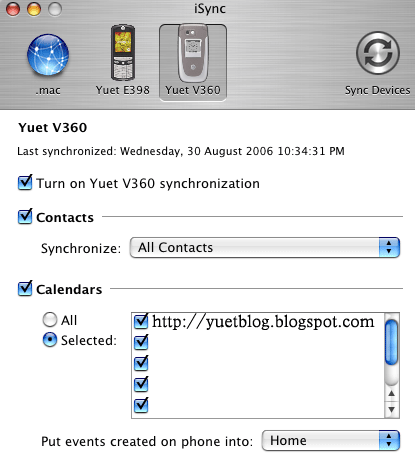
10. Configurarea este completă.
joi, 10 mai 2007
Configurarea unui telefon cu bluetooth pe Mac

Folosiţi telefonul ca un hard-disk prin bluetooth
Folosiţi telefonul ca un hard-disk prin bluetooth pe Mac
Mac-ul are un suport foarte bun pentru dispozitivele bluetooth. Este foarte uşor să transferaţi fişiere între un telefon Motorola şi un Mac. În acest post se arată cum puteţi folosi un V360 ca un hard-disk prin bluetooth, cu clapa închisă.
Paşi:
1. Dacă bluetooth-ul de pe telefonul dumneavoastră este întotdeauna pornit, săriţi acest pas. Dacă nu, şi aveţi un MP Yuet pe telefon, folosiţi meniul accesibil cu clapa închisă pentru a porni bluetooth-ul
2. Ar trebui să vedeţi un icon bluetooth în Menu bar. Dacă nu, mergeţi la "System preferences" -> "Network" -> "Bluetooth" -> "Bluetooth Modem" şi bifaţi opţiunea "Show Bluetooth status in menu bar".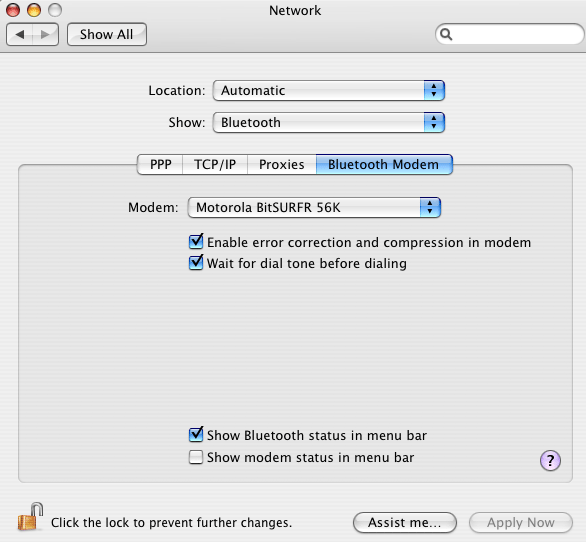
3. Efectuaţi un clic pe iconul bluetooth şi alegeţi "Browse Device..." (presupunând că aţi configurat deja telefonul; dacă nu, alegeţi "Setup bluetooth device" şi urmaţi paşii pentru configurare).
4. Selectaţi dispozitivul bluetooth şi alegeţi "Browse".
5. Acum puteţi vedea dosarele de pe telefonul dumneavoastră. În această fereastră puteţi explora/transfera/şterge sunete/imagini/secvenţe video în memoria telefonului şi pe cardul de memorie. În acesta din urmă puteţi de asemenea crea dosare şi răsfoi/transfera/şterge orice tipuri de fişiere.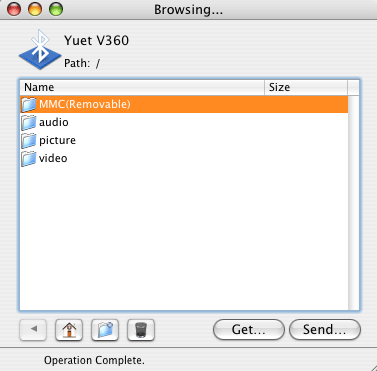
Acest lucru este foarte convenabil, deoarece nu este nevoie să atingeţi nici un buton de pe telefonul dumneavoastră. Telefonul dumneavoastră cu bluetooth este un excelent hard-disk portabil wireless pentru fişiere mici, cel puţin pentru utilizatorii de Mac.
